Edukacja informatyczna. Klasa 3a i 3b. 22-26.06.2020.
Opublikowano | |  |
|  | Odsłony: 718
| | Odsłony: 718
Temat: Krzyżówka wakacyjna.

Link do strony (filmu edukacyjnego): BEZPIECZNE WAKACJE
 | | Odsłony: 718
Temat: Krzyżówka wakacyjna.
Link do strony (filmu edukacyjnego): BEZPIECZNE WAKACJE
| | Odsłony: 649
Temat: Powtórzenie wiadomości i umiejętności. (część 2)
Wykonaj podane zadania. Zapisz pracę w swoim folderze i nadaj nazwę
„zadania Word”.
Zadanie 1.
Wykonaj polecenia.
Wstaw tabelę, która ma 3 kolumny i 4 wiersze. Zmień dowolnie kolor jej krawędzi.
Scal nagłówek.
W komórkach drugiego wiersza wstaw cliparty o tematyce wakacyjnej.
W komórkach trzeciego wiersza wstaw ozdobne napisy związane z wakacjami za pomocą narzędzia WordArt.
W komórkach czwartego wiersza wstaw dowolne symbole.
Zadanie 2.
Ponumeruj nazwy wakacyjnych miesięcy. Wypunktuj to, co chciałbyś robić w każdym z nich. Skorzystaj z wzoru umieszczonego w ramce.

Zadania powtórzeniowe (część 1 i 2) prześlij na adres: Ten adres pocztowy jest chroniony przed spamowaniem. Aby go zobaczyć, konieczne jest włączenie w przeglądarce obsługi JavaScript.
| | Odsłony: 676
Temat: Powtórzenie wiadomości i umiejętności. (część 1)
Wykonaj trzy zadania powtórzeniowe.
Zadanie 1.
Napisz w ramkach odpowiednie nazwy narzędzi edytora grafiki Paint, umieszczonych w przyborniku.

Zadanie 2.
Połącz liniami przyciski myszy znajdującej się na zdjęciu – prawy i lewy – z odpowiednimi napisami oraz okienkami koloru pierwszego planu i koloru tła w Polu koloru.

Zadanie 3.
Napisz nazwy narzędzi edytora tekstu Word, których ikony zostały umieszczone w kolorowych okienkach na Pasku Narzędzi.

Przypominam jak otworzyć zadania z załącznika lekcji w programie Paint.
Za tydzień druga część zadań powtórzeniowych. Dopiero gdy wykonasz całość, (część 1 i 2) przesyłasz na adres Ten adres pocztowy jest chroniony przed spamowaniem. Aby go zobaczyć, konieczne jest włączenie w przeglądarce obsługi JavaScript.
Powodzenia.
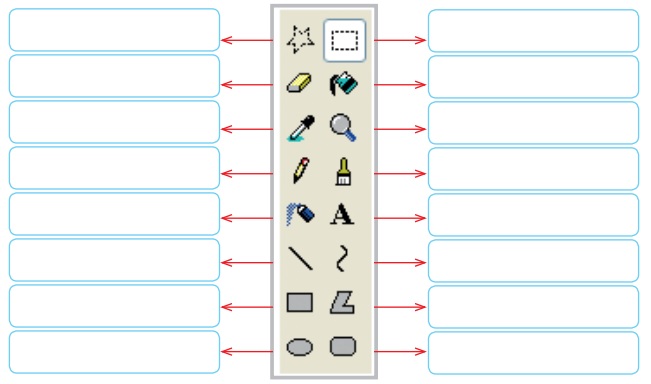 zadanie 1.jpg zadanie 1.jpg | [ ] | 45 kB |
 zadanie 2.jpg zadanie 2.jpg | [ ] | 13 kB |
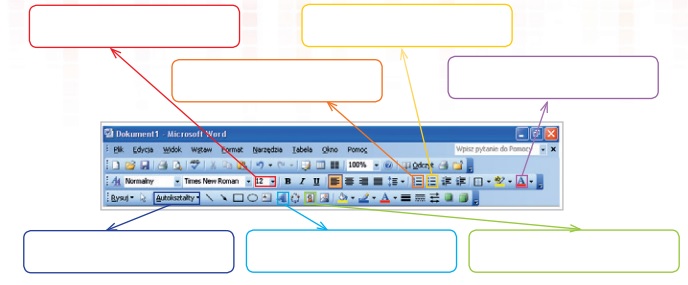 zadanie 3.jpg zadanie 3.jpg | [ ] | 46 kB |
| | Odsłony: 704

Z okazji Dnia Dziecka, w tym tygodniu przygotowałam dla Was, bazę ciekawych gier i zabaw. Gry i zabawy na poniższych stronach są podzielone na kategorie, dzięki czemu łatwo znaleźć interesujący pomysł na spędzenie wolnego czasu.
| | Odsłony: 670
Temat: Mój komputer.
Czy wiesz, że każdy komputer jest zaopatrzony w dysk twardy, na którym są zapisywane i przechowywane, między innymi, programy i pliki.
Zobacz tak wygląda dysk twardy.

Zewnętrzne nośniki pamięci komputerowej to pendrive’y i płyty CD lub DVD. One służą również do zapisywania i przechowywania plików i programów, które można odtworzyć na innym komputerze.

Dzisiaj masz do wykonania dwa zadania.
Zadanie 1.
Narysuj w programie Paint swój komputer i zapisz rysunek na pendrive. (Jeśli nie posiadasz w domu pendrive to zapisz w swoim folderze).
Zadanie 2.
Odpowiedz pełnym zdaniem. Do czego służy pendrive? Napisz odpowiedź w dowolnym edytorze tekstu a następnie zapisz na pendrive.
Zadanie dla chętnych.
Pamiętasz, że 26 maja jest Dzień Mamy. Narysuj na komputerze laurkę, wydrukuj i wręcz swojej mamie.
| | Odsłony: 655
Temat: Animacja prezentacji PwerPoint.
Na dzisiejszej lekcji będziemy wprowadzać animacje do swojej prezentacji.
A co to takiego, ta animacja?
Wprowadzenie animacji do prezentacji komputerowej oznacza wprowadzenie do niej ruchu. W programie PwerPoint można animować nie tylko tekst i obrazki znajdujące się na każdym slajdzie, ale również przejścia slajdów.


Zapisz wykonaną przez siebie pracę. Odtwórz ją swojej mamie na domowym komputerze.
| | Odsłony: 685
Temat: Tekst i obrazki w prezentacji.
Obejrzyj pokaz PowerPoint na temat zasad tworzenia prezentacji, załączony do lekcji. Kliknij lewym przyciskiem myszy w ikonę programu. Następnie w oknie programu PowerPoint kliknij opcję POKAZ SLAJDÓW, a potem polecenie WYŚWIETL POKAZ.
Wykonaj prezentację PowerPoint o swojej mamie. Rozpocznij pracę od napisania tekstu. Postępuj zgodnie z poniższymi poleceniami. Na końcu zapisz zmiany z swojej pracy.


Kliknij w link obok, aby otworzyć stronę internetową z wierszami. http://wierszykidladzieci.pl/inne/dla-mamy.php
Przeczytaj znajdujący się tam wiersz dla mamy. Powiedz, kto jest jego autorem.
Ćwiczenie dla chętnych uczniów w załączniku lekcji.
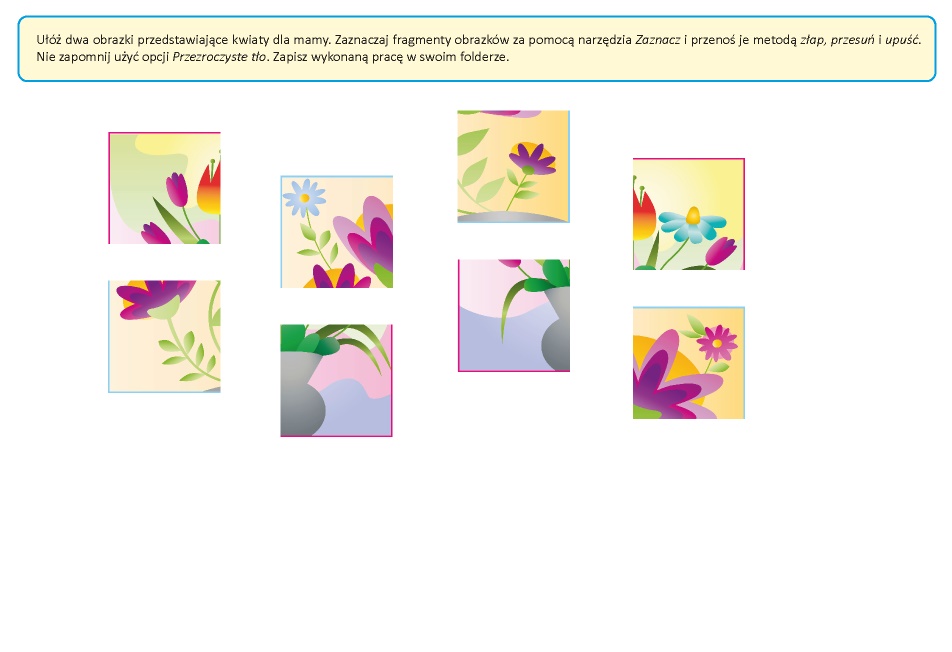 ćwiczenie dla chętnych uczniów.jpg ćwiczenie dla chętnych uczniów.jpg | [ ] | 88 kB |
 prezentacja dla kl 3.ppt prezentacja dla kl 3.ppt | [ ] | 815 kB |
| | Odsłony: 701
Temat: Tworzenie prezentacji PowerPoint. (część pierwsza)
Obejrzyj pokaz PowerPoint pt „Moja mama”, który znajduje się na końcu lekcji w załączniku.
Teraz zrobimy kilka ćwiczeń, które ułatwią ci samodzielne wykonanie na kolejnej lekcji prezentacji w PowerPoint.
Ćwiczenie 1.
Wypisz w programie Word z ćwiczenia 1, sześć wyrazów, które określają jaka jest twoja mama. Zapisz te wyrazy w swoim folderze.
Ćwiczenie 2.
Na podstawie swoich obserwacji i przeprowadzonego wywiadu powiedz, jaka jest twoja mama, co lubi i o czym marzy. Dokończ rozpoczęta zdania w ćwiczeniu 2 i zapisz w swoim folderze.
Teraz uruchom program PowerPoint. Rozpocznij pracę nad wykonaniem prezentacji multimedialnej o swojej mamie. Powoli wykonaj poniższe czynności, uzupełniając pierwszy slajd. Kolejne kroki poznasz za tydzień. Ważne! Zapisz pierwszy slajd w swoim folderze pod nazwą „Moja mama”.


Z pomocą rodziców, wszystkie ćwiczenia zapisane w swoim folderze prześlij na adres: Ten adres pocztowy jest chroniony przed spamowaniem. Aby go zobaczyć, konieczne jest włączenie w przeglądarce obsługi JavaScript.
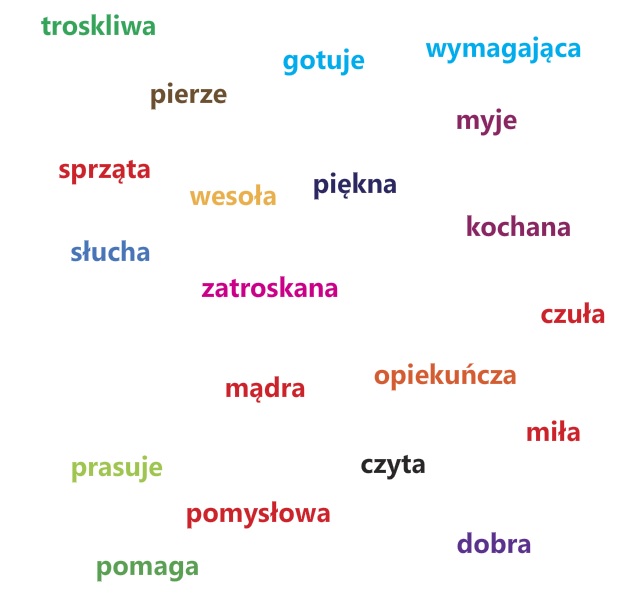 ćwiczenie 1.jpg ćwiczenie 1.jpg | [ ] | 47 kB |
 ćwiczenie 2.doc ćwiczenie 2.doc | [ ] | 26 kB |
| Moja mama.ppt | [ ] | 655 kB |
| | Odsłony: 671
Temat: Moja miejscowość.
Na dzisiejszej lekcji nauczysz się uruchamiać i pracować z programem MAPY , dostępnym w wyszukiwarce GOOGLE.
Co to jest mapa?

Mapa to widziany z góry obraz powierzchni jakiegoś obszaru, przedstawiony na płaszczyźnie za pomocą umownych znaków i kolorów.
Zadanie 1.
Znajdź na internetowej mapie Polski swoją miejscowość. Wykorzystaj do tego celu program MAPY, dostępny w wyszukiwarce Google.


Zadanie 2.
Obejrzyj w ten sam sposób Warszawę, stolicę Polski i inną, dowolnie wybraną miejscowość.
Zadanie dla chętnych.
Wykonaj w edytorze grafiki Paint rysunek, przedstawiający ciekawe miejsca w twojej okolicy.
| | Odsłony: 673
Temat: Wirusy wokół nas …
Co to jest koronawirus?
Czym jest wirus komputerowy?
Dlaczego nie mogę chodzić do szkoły i widzieć się z koleżankami?
Odpowiedzi na te i inne pytania uzyskacie w przygotowanych dla Was filmach edukacyjnych.
Rozpoczniemy od filmu edukacyjnego, który wyjaśni Wam pojęcia związane z koronawirusem. O co w ogóle chodzi z pandemią, kwarantanną i innymi nowymi słowami?

Link do filmu: https://www.youtube.com/watch?v=H0mx90NbvuM
Link do filmu: Wirusy i inne paskudy. https://www.youtube.com/watch?v=ryxi7hCi7Fs

Zadanie domowe:
Narysuj w edytorze grafiki Paint rysunek na temat: Jak ciekawie można spędzać czas w domu?
Pracę zapisz w swoim folderze. Z pomocą rodziców pracę możesz przesłać do koleżanek, kolegów z klasy i na adres: Ten adres pocztowy jest chroniony przed spamowaniem. Aby go zobaczyć, konieczne jest włączenie w przeglądarce obsługi JavaScript.
| | Odsłony: 720
Temat: Zabawa w pocztę elektroniczną.


Napisz (na kartce) do Macyka e-mail z zaproszeniem na twoje urodziny. Pamiętaj o adresie odbiorcy: Ten adres pocztowy jest chroniony przed spamowaniem. Aby go zobaczyć, konieczne jest włączenie w przeglądarce obsługi JavaScript. i temacie e-maila: ZAPROSZENIE. List zachowaj, przyniesiesz go do szkoły w najbliższym czasie.
| | Odsłony: 696
Netykieta w internecie.
Wszyscy internauci, czyli użytkownicy internetu, powinni stosować NETYKIETĘ, to znaczy regulamin kulturalnego i prawidłowego korzystania z sieci.
Na początek obejrzyj prezentację multimedialną o stosowaniu NETYKIETY. Kliknij lewym przyciskiem myszy w ikonę programu PowerPoint. Następnie w PowerPoint kliknij w opcję POKAZ SLAJDÓW, a potem w polecenie WYŚWIETL POKAZ.
Link do prezentacji NETYKIETA znajduje się na dole.
Teraz zapoznaj się ze stroną internetową www.sieciaki.pl.
Postępuj zgodnie z poleceniami a dowiesz się jak bezpiecznie korzystać z internetu.
| netykieta.ppt | [ ] | 1496 kB |
| | Odsłony: 677
Na dzisiejszej lekcji wykonacie trzy ćwiczenia związane z UNIĄ EUROPEJSKĄ. Zanim jednak przystąpicie do zadań, obejrzyjcie bardzo ciekawe filmy z serii „Poznaj Unię Europejską”, które wprowadzą Was w dzisiejsze zagadnienie.
Poznaj Unię Europejską. część 1: https://www.youtube.com/watch?v=jXIgRJXt1Q4
Poznaj Unię Europejską. część 2: https://www.youtube.com/watch?v=AkVUDHfOfvM
Ćwiczenie 1.
Po obejrzeniu dwóch części uzupełnij poniższe zdania. Napisz je w dowolnym programie.
Polska przystąpiła do Unii Europejskiej w ………………….. roku.
Obecnie należy do niej ………… państw.
Polecenia do ćwiczenia 2 i 3 będą widoczne po uruchomieniu pliku.
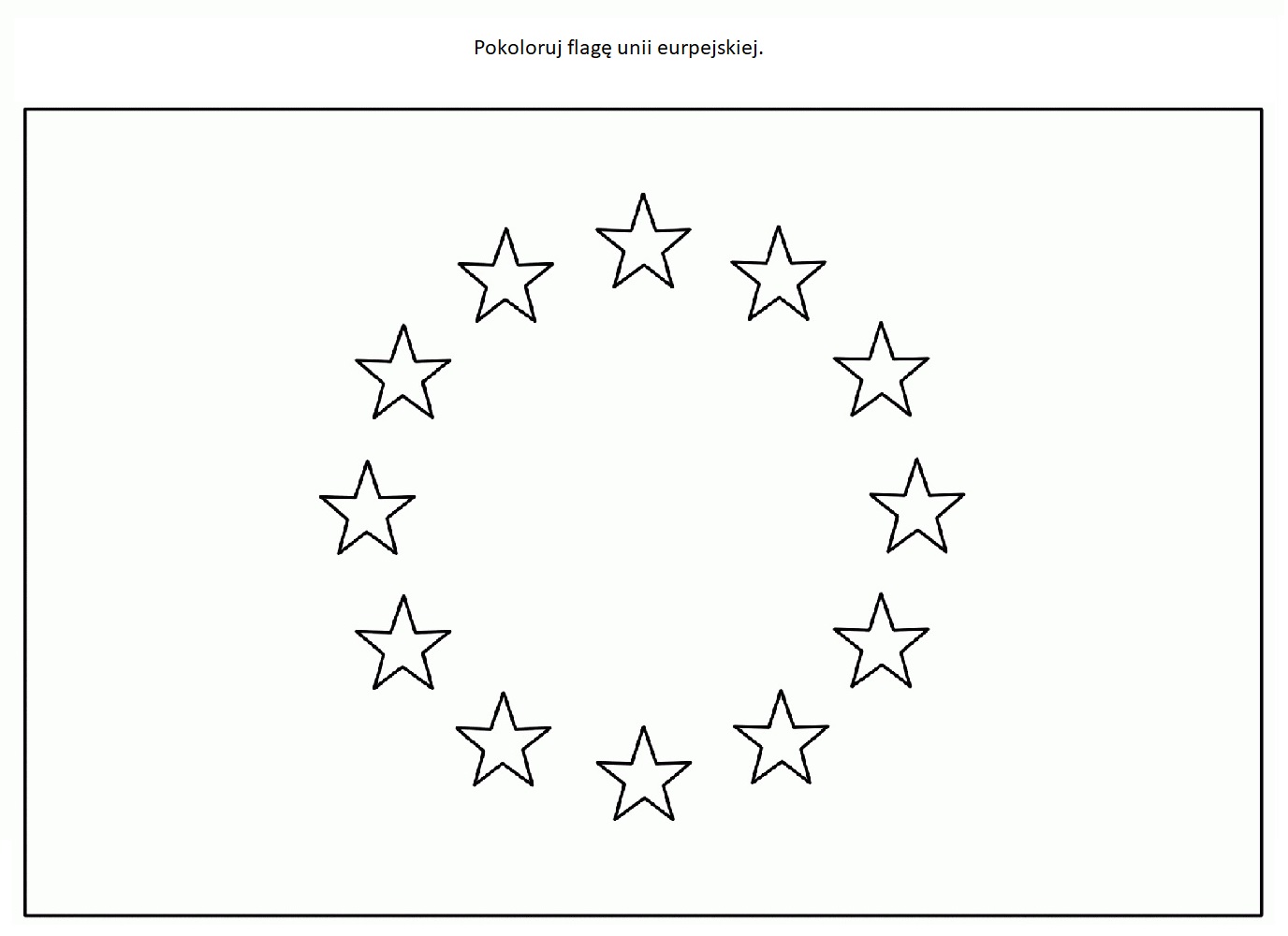 Ćwiczenie 2. Ćwiczenie 2. | [ ] | 89 kB |
| ćwiczenie 3.doc | [ ] | 1837 kB |
| | Odsłony: 632

Po uruchomieniu KALKULATORA zapoznaj się z jego budową.

Oblicz w pamięci podane przykłady a następnie sprawdź swoje obliczenia na kalkulatorze komputerowym.
72 – 38 =
37 + 25 =
16 + 69 =
95 – 64 =
48 + 35 =
85 – 39 =
30 + 58 =
64 : 8 =
7 . 8 =
81 : 9 =
9 . 6 =
40 : 5 =
5 . 8 =
35 : 7 =
4 . 9 =

|
Dzisiaj jest
Poniedziałek 14 września 2026 Imieniny obchodzą Bernard, Cyprian, Roksana, Siemomysł, Szymon Do końca roku zostało 109 dni |


Odwiedza nas 343 gości oraz 0 użytkowników.


